

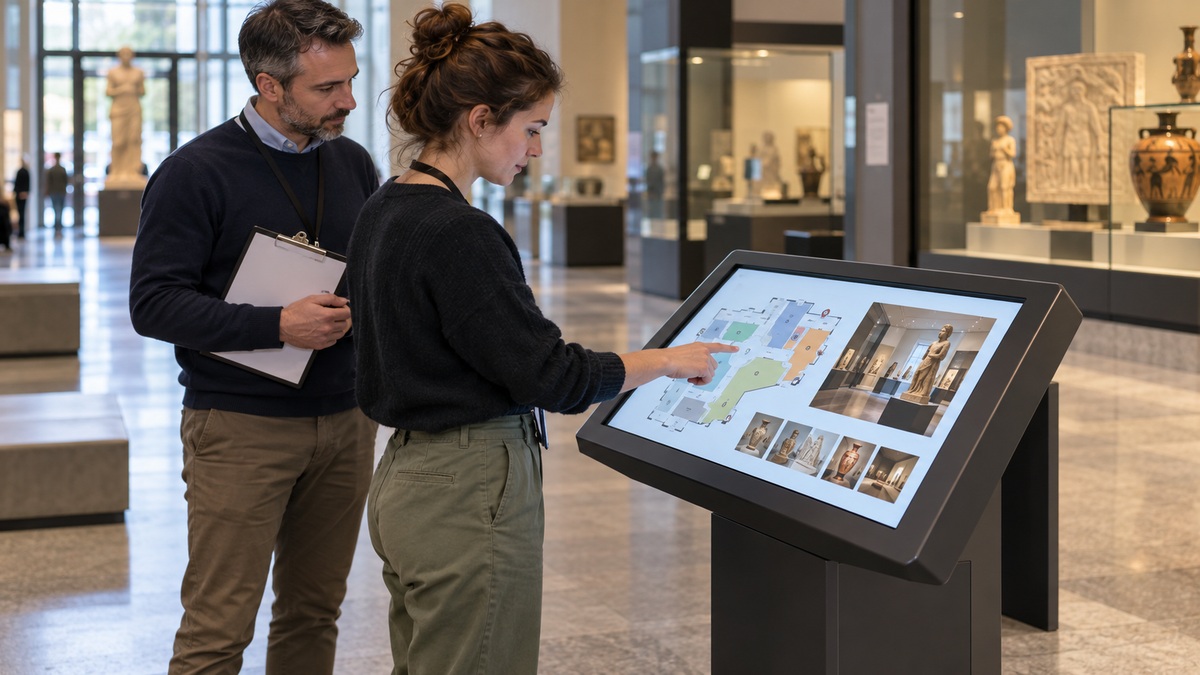
Kiosk stoi już w holu, ekran świeci, a po dotknięciu otwiera się menu. To dobry początek odbioru, ale jeszcze nie dowód, że urządzenie jest gotowe dla odwiedzających. Problemy często ujawniają się dopiero przy kolejnym uruchomieniu, braku internetu albo próbie wykonania całego zadania.
Przed oddaniem kiosku do użytku sprawdź go w miejscu pracy, z docelową aplikacją i w uzgodnionej konfiguracji. Krótka lista prób pomoże oddzielić usterkę sprzętu od problemu z siecią, treścią lub ustawieniami programu.
1. Porównaj dostawę z zamówioną konfiguracją
Zapisz model, numer seryjny, przekątną, system operacyjny i wyposażenie objęte zamówieniem. Sprawdź także dokumentację, klucze oraz warunki korzystania z dostarczonego oprogramowania. Podobna obudowa nie oznacza identycznego komputera ani tej samej wersji systemu.
W ofercie NTE są osobne konfiguracje INTBOARD INFOCOM 32″ z Androidem oraz INTBOARD INFOCOM 32″ z Windowsem. Przy odbiorze porównuj dostawę z konkretną kartą i uzgodnioną ofertą, a nie tylko nazwą serii. Działanie aplikacji trzeba potwierdzić na zamówionym wariancie.
2. Sprawdź stanowisko i dostęp do ekranu
Obejrzyj obudowę, szkło i podstawę. Zweryfikuj ustawienie lub zamocowanie zgodnie z instrukcją producenta. Przewody nie powinny przecinać drogi przejścia ani utrudniać dostępu do urządzenia. Sprawdź, czy otwarcie drzwi, ruch kolejki lub ustawione obok meble nie kolidują ze stanowiskiem.
Poproś kilka osób o wykonanie typowego zadania. Zwróć uwagę, czy wygodnie sięgają do używanych przycisków i odczytują treść w rzeczywistym oświetleniu. Jeśli część odwiedzających nie może skorzystać z ekranu, ustal dostępny sposób uzyskania tej samej informacji.
3. Przetestuj dotyk w całym obszarze roboczym
Otwórz aplikację i sprawdź przyciski przy każdej krawędzi oraz w środku ekranu. Przewiń listę, wróć do poprzedniego widoku i zamknij okno, które użytkownik może otworzyć. Jeśli projekt przewiduje powiększanie mapy, sprawdź ten gest na docelowej mapie.
Nie wystarczy jedno trafienie w duży przycisk. Zobacz, czy dotyk uruchamia właściwy element i czy aplikacja reaguje przewidywalnie przy zwykłym tempie obsługi. Gesty powinny odpowiadać możliwościom wybranego urządzenia i programu.
Przy pionowej konstrukcji, takiej jak dotykowy INTBOARD INFOCOM ST 43″, sprawdź również obsługę elementów w górnej i dolnej części interfejsu. Dobry wynik na ekranie komputera projektanta nie potwierdza ergonomii gotowego stanowiska.
4. Wykonaj całe zadanie odwiedzającego
Wybierz trzy realne scenariusze. W muzeum mogą to być znalezienie wystawy, sprawdzenie godzin otwarcia i powrót do mapy. W hotelu: odszukanie sali, poznanie usług i zmiana języka. Sprawdź każdą ścieżkę od początku do końca.
- Czy odnośniki otwierają właściwe, aktualne informacje?
- Czy po wejściu w szczegóły można wrócić do początku?
- Czy zdjęcia i filmy wyświetlają się poprawnie?
- Czy komunikaty o błędach wskazują następny krok?
Do testów formularzy używaj danych testowych. Jeśli kiosk ma obsługiwać rezerwacje, płatności lub system kolejkowy, odbiór tych funkcji musi obejmować uzgodnione oprogramowanie i integrację. Sam zakup urządzenia nie potwierdza ich działania.
Jeśli problem dotyczy nazw przycisków albo kolejności wyborów, wróć do poradnika o projektowaniu pierwszego ekranu kiosku. Podczas odbioru sprawdzasz, czy gotowe rozwiązanie realizuje zaplanowaną ścieżkę.
5. Sprawdź uruchomienie po restarcie
Wykonaj kontrolowany restart zgodnie z instrukcją. Zobacz, czy po uruchomieniu pojawia się właściwa aplikacja, czy potrzebna jest interwencja pracownika i czy urządzenie zachowuje uzgodnione ustawienia. Zapisz rzeczywisty przebieg startu.
Jeżeli zamówiono tryb ograniczający dostęp do systemu, sprawdź go z dostawcą: użytkownik powinien pozostawać w przewidzianym środowisku obsługi, a personel mieć uzgodniony sposób administracji. Autostart i blokady zależą od systemu, aplikacji oraz konfiguracji; nie są funkcją identyczną w każdym kiosku.
6. Ustal, co zobaczy użytkownik bez internetu
W uzgodnionym oknie testowym zasymuluj brak dostępu do sieci. Nie wyłączaj przy tym infrastruktury obsługującej inne stanowiska. Sprawdź, które materiały nadal działają, jaki komunikat otrzymuje odwiedzający i czy po powrocie połączenia aplikacja odzyskuje sprawność.
Nie każdy kiosk musi działać offline. Ważne, żeby zachowanie było znane i zgodne z ustaleniami. Lokalna mapa może pozostać dostępna, natomiast aktualne rezerwacje wymagają połączenia z odpowiednim systemem. Taki podział trzeba zaprojektować i przetestować.
7. Zapisz wynik i przygotuj krótką instrukcję dla personelu
Dla każdej próby zanotuj oczekiwany rezultat, wynik i ewentualną poprawkę. Oddziel kwestie sprzętu, aplikacji i sieci. Po usunięciu problemu powtórz konkretny test, zamiast ograniczać się do potwierdzenia, że „już działa”.
Personel powinien wiedzieć, jak uruchomić stanowisko, zgłosić awarię i pomóc odwiedzającemu, gdy kiosk jest niedostępny. Przy wyborze urządzenia porównaj kioski interaktywne NTE, a zakres odbioru dopasuj do zamówionej konfiguracji i faktycznego zastosowania.
Najczęstsze pytania
Czy do odbioru wystarczy sprawdzenie obrazu i dotyku?
Nie. Warto sprawdzić również docelową aplikację, całe zadania użytkownika, restart i zachowanie przy braku sieci.
Czy każdy kiosk sam uruchamia aplikację po włączeniu?
Nie należy tego zakładać. Autostart trzeba uzgodnić i sprawdzić w konkretnej konfiguracji systemu oraz programu.
Czy kiosk musi działać bez internetu?
To zależy od zastosowania. Ustal, które treści mają być dostępne lokalnie, a które wymagają połączenia, i sprawdź oba przypadki.
Czy zakup kiosku obejmuje gotowy system rezerwacji?
Nie należy tego domniemywać. Zakres aplikacji, licencji i integracji musi wynikać z konkretnej oferty.


