Menu
Menu
- Cyfrowy Uczeń(135)
- Pracownie szkolne(20)
- Szafy do ładowania laptopów(7)
- Etui blokujące telefony do szkół – system LOCKSY(2)
- Specjalne Potrzeby Edukacyjne(59)
- Laboratoria Przyszłości(18)
- Wirtualna Gazetka(4)
- Monitory informacyjne(29)
- Kiosk interaktywny(9)
- Produkty Edukacyjne(489)
- Monitory interaktywne(145)
- Podłogi interaktywne(29)
- Stoły interaktywne(8)
- Okulary VR(4)
- Długopisy 3D(2)
- Pracownie językowe(4)
- Pracownia komputerowa(3)
- Laboratoria szkolne(31)
- Roboty edukacyjne(22)
- Roboty edukacyjne - akcesoria(3)
- Moduły elektroniczne(1)
- Klocki elektroniczne(8)
- Pilot do głosowania(0)
- Wizualizery(4)
- Oprogramowanie edukacyjne(143)
- Wirtualne Laboratoria Przyrodnicze(4)
- Multimedialne Pracownie Przedmiotowe(5)
- Oprogramowanie multimedialne(134)
- Lunety i mikroskopy(10)
- Akcesoria(4)
- Tablica Interaktywna(9)
- Zestawy interaktywne(4)
- Monitory biznesowe(27)
- Projektory(103)
- Ekrany projekcyjne(3)
- Notebooki(89)
- Netbooki(0)
- Tablety(56)
- Monitory(517)
- Komputery i serwery(476)
- Drukarki, urządzenia wielofunkcyjne, kopiarki, faxy(25)
- Produkty konferencyjne(10)
- Systemy audio(22)
- Oferty specjalne(0)
- Nowości
- Promocje
mTalent Percepcja słuchowa



Cena regularna:
Cena regularna:
towar niedostępny
dodaj do przechowalni

Opis
Program mTalent Percepcja słuchowa to opracowany przez praktyków zestaw ćwiczeń wspierających rozwój słyszenia, różnicowania i zapamiętywania dźwięków u dziecka. Najlepiej sprawdza się tam, gdzie trzeba rozwijać słuch fonemowy, analizę i syntezę słuchową oraz koncentrację uwagi opartą na materiale słuchowym. Interfejs jest czytelny, reakcja na dotyk jest płynna, a nagrania są krótkie i wyraźne, więc praca nie męczy nadmiarem bodźców.
Kiedy program realnie wspiera terapię
Zestaw mTalent sprawdza się na zajęciach korekcyjno-kompensacyjnych, logopedycznych i rewalidacyjnych. Warto po niego sięgnąć, gdy dziecko ma trudności z rozróżnianiem dźwięków, koncentracją, pamięcią słuchową lub koordynacją wzrokowo-ruchową, a także w przypadku dysleksji, ryzyka dysleksji, trudności z integracją sensoryczną i nadpobudliwości.
Terapeuta otrzymuje ponad 700 ekranów, dzięki czemu może stopniować trudność bez przygotowywania materiałów od zera. Zakres ćwiczeń obejmuje:
- rozpoznawanie i różnicowanie dźwięków,
- sekwencje i rytmy,
- słuch fonemowy,
- analizę i syntezę słuchową,
- pamięć słuchową,
- rymy i zagadki,
- zabawy słuchowe.
Taki układ ułatwia prowadzenie krótkich sesji terapii.
Co jest w zestawie i jak wygląda wdrożenie
Zestaw mTalent Percepcja słuchowa jest dostarczany w jednym pudełku, co ułatwia organizację pracy w gabinecie lub szkole. Karty pracy do wydruku dobrze sprawdzają się przy stoliku, a ćwiczenia interaktywne działają także bez stałego dostępu do internetu. Uruchomienie nie wymaga skomplikowanej konfiguracji; wystarczą Chrome 32+, Firefox 27+, Safari 8+ lub Edge oraz 2 GB RAM. W systemie Windows podczas przeciągania lub rysowania może być potrzebne ręczne włączenie funkcji dotykowych.
W komplecie znajdują się:
- ponad 700 ekranów interaktywnych,
- drukowalne karty pracy,
- tradycyjne pomoce,
- poradnik metodyczny,
- dostęp do portalu do tworzenia materiałów,
- bezpłatne szkolenie oraz nielimitowane wsparcie techniczne.
Produkt spełnia wymagania dostępności i działa w systemach Windows, Mac OS X, iOS, Android oraz Linux, a jego skuteczność potwierdzają walidacja i opinie ekspertów. Ma także status wyrobu medycznego klasy 1 z Deklaracją Zgodności WE.
FAQ
Czy program działa bez dostępu do internetu i na jakich urządzeniach?
Tak — część ćwiczeń działa bez stałego internetu, są też drukowalne karty. Program działa na Windows, Mac OS X, iOS, Android i Linux; wymagane przeglądarki Chrome 32+, Firefox 27+, Safari 8+, Edge i 2 GB RAM.
Dla jakich uczniów jest program?
Dla dzieci z trudnościami w rozróżnianiu dźwięków, pamięcią słuchową, koncentracją i koordynacją wzrokowo‑ruchową oraz przy dysleksji, ryzyku dysleksji, zaburzeniach integracji sensorycznej i nadpobudliwości.
2 480,00 zł
Cena regularna:
2 590,00 zł
2 016,26 zł
Cena regularna:
2 105,69 zł
4 100,00 zł
Cena regularna:
4 200,00 zł
4 100,00 zł
Cena regularna:
4 200,00 zł

4 900,00 zł
Cena regularna:
5 300,00 zł
4 900,00 zł
Cena regularna:
5 300,00 zł
4 490,00 zł
Cena regularna:
4 600,00 zł
4 490,00 zł
Cena regularna:
4 600,00 zł
5 270,00 zł
Cena regularna:
5 390,00 zł
5 270,00 zł
Cena regularna:
5 390,00 zł

5 100,00 zł
Cena regularna:
5 900,00 zł
5 100,00 zł
Cena regularna:
5 900,00 zł
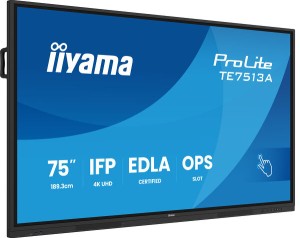
5 750,00 zł
Cena regularna:
5 850,00 zł
5 750,00 zł
Cena regularna:
5 850,00 zł
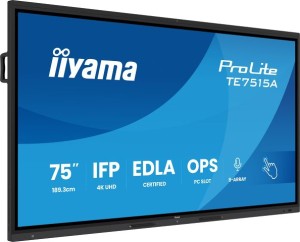
6 290,00 zł
Cena regularna:
6 690,00 zł
6 290,00 zł
Cena regularna:
6 690,00 zł
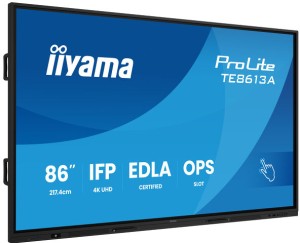
7 200,00 zł
Cena regularna:
7 400,00 zł
7 200,00 zł
Cena regularna:
7 400,00 zł
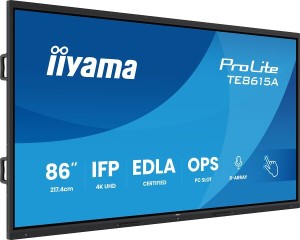
7 230,00 zł
Cena regularna:
7 990,00 zł
5 878,05 zł
Cena regularna:
6 495,93 zł

7 900,00 zł
Cena regularna:
8 800,00 zł
7 900,00 zł
Cena regularna:
8 800,00 zł
4 590,00 zł
Cena regularna:
5 000,00 zł
4 590,00 zł
Cena regularna:
5 000,00 zł

5 279,00 zł
Cena regularna:
5 799,00 zł
5 279,00 zł
Cena regularna:
5 799,00 zł
5 990,00 zł
Cena regularna:
6 100,00 zł
5 990,00 zł
Cena regularna:
6 100,00 zł

6 500,00 zł
Cena regularna:
6 700,00 zł
6 500,00 zł
Cena regularna:
6 700,00 zł
14 700,00 zł
Cena regularna:
15 200,00 zł
14 700,00 zł
Cena regularna:
15 200,00 zł

7 999,00 zł
Cena regularna:
8 300,00 zł
7 999,00 zł
Cena regularna:
8 300,00 zł

9 100,00 zł
Cena regularna:
9 800,00 zł
9 100,00 zł
Cena regularna:
9 800,00 zł
1 700,00 zł
Cena regularna:
1 800,00 zł
1 382,11 zł
Cena regularna:
1 463,41 zł