

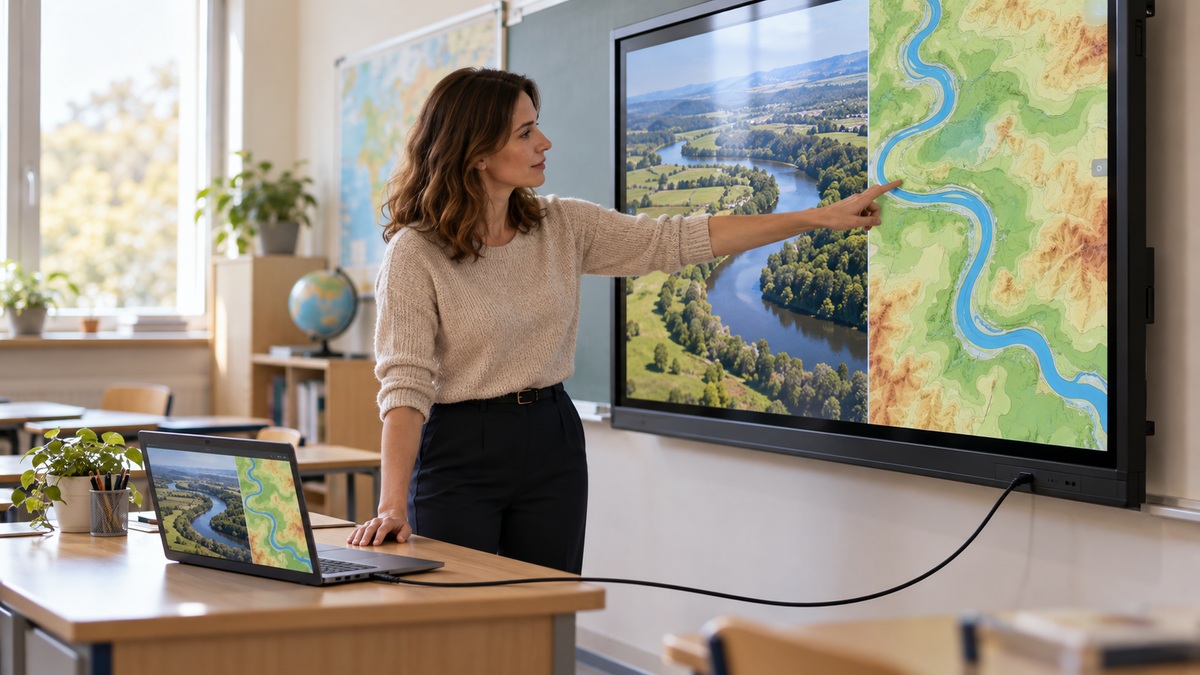
Monitor interaktywny można połączyć z laptopem jednym przewodem USB-C, jeśli komputer, przewód i wejście monitora obsługują obraz oraz transmisję danych potrzebną do dotyku. Alternatywą jest HDMI do obrazu i dźwięku oraz osobny przewód USB do sterowania komputerem z ekranu. Ładowanie laptopa to dodatkowa funkcja, której zgodność trzeba sprawdzić oddzielnie.
Na monitorze widać prezentację, ale dotknięcie przycisku niczego nie uruchamia. To nie musi oznaczać awarii panelu. Często obraz dociera do ekranu, a połączenie przekazujące dotyk do laptopa nie zostało wykonane. Warto rozdzielić te funkcje, zanim zaczniemy wymieniać sprzęt.
USB-C: jedna wtyczka, kilka warunków
Kształt złącza USB-C nie potwierdza wszystkich jego możliwości. Sprawdź w dokumentacji laptopa, czy wybrany port przesyła obraz w trybie DisplayPort Alt Mode zgodnym z wejściem monitora. Potrzebny jest też przewód przeznaczony do obrazu i danych, a nie wyłącznie do ładowania.
Dobrym przykładem jest monitor interaktywny Innex EU65 Lite 65 cali. Jego przedni USB-C obsługuje obraz do 4K przy 60 Hz, dane i zasilanie do 65 W. Po zainstalowaniu komputera OPS moc tego portu spada do 15 W; tylny USB-C również oferuje do 15 W. Przy porównywaniu ofert sprawdzaj więc konkretny port i konfigurację urządzenia.
HDMI i USB do dotyku: jak wykonać połączenie?
Jeżeli laptop nie przesyła obrazu przez USB-C, wykorzystaj dwa połączenia. HDMI przekazuje obraz i dźwięk. Osobny przewód USB łączy komputer z portem monitora przeznaczonym do dotyku, często opisanym jako USB-B Touch. Zwykłe gniazdo USB-A do pendrive’a nie zastępuje takiego wejścia.
- Połącz wyjście HDMI laptopa z wejściem HDMI In monitora.
- Podłącz przewód USB do portu Touch przypisanego do użytego wejścia obrazu. Sposób przypisania sprawdź w instrukcji konkretnego modelu.
- Wybierz na monitorze właściwe źródło HDMI.
- Otwórz na laptopie aplikację i sprawdź, czy można ją obsługiwać palcem na dużym ekranie.
W Newline LYRA PRO TT-7523QA 75 cali przednie złącza obejmują HDMI, USB-B do dotyku i USB-C z ładowaniem 65 W. Taki układ pozwala przygotować sposób podłączenia także dla komputerów o różnym wyposażeniu.
Czy monitor zastąpi zasilacz laptopa?
Obraz na ekranie nie potwierdza, że komputer jest ładowany z wystarczającą mocą. Laptop musi przyjmować zasilanie przez użyty port USB-C, a przewód powinien obsługiwać wymagane parametry. Przy zbyt małej dostępnej mocy komputer może zgłaszać wolne ładowanie lub zużywać baterię podczas pracy.
W iiyama ProLite TE7513A-B3AG 75 cali producent podaje do 100 W z przedniego USB-C i do 65 W z bocznego. Po zainstalowaniu OPS wartości wynoszą odpowiednio 65 W i 15 W. To dobry powód, aby próbę przeprowadzić na docelowym zestawie, zamiast opierać decyzję na samym napisie „USB-C”.
Krótka próba przed pierwszą lekcją
Przygotuj laptop używany przez nauczyciela, docelowy przewód i zwykły materiał lekcyjny. Przeprowadź próbę przy biurku, z którego faktycznie będzie prowadzona lekcja.
- Obraz: otwórz prezentację i upewnij się, że wybrano właściwe źródło.
- Dotyk: przewiń dokument i uruchom przycisk w aplikacji laptopa. Samo rysowanie nakładką monitora nie potwierdza sterowania komputerem.
- Dźwięk: odtwórz krótki film i sprawdź wybrane urządzenie audio.
- Zasilanie: odczytaj stan baterii oraz ewentualny komunikat o wolnym ładowaniu.
- Powrót do pracy: odłącz laptop, podłącz ponownie i powtórz próbę dotyku.
Zapisz sprawdzony schemat obok stanowiska: źródło obrazu, właściwy port Touch i przewód. Przy zakupie porównuj monitory interaktywne dostępne w NTE również pod kątem dostępu do złączy po montażu. Port zasłonięty przez zabudowę będzie utrudniał codzienne podłączanie laptopa.
Jest obraz, ale dotyk nie działa — co sprawdzić?
Przy połączeniu HDMI zacznij od przewodu USB i przypisania portu Touch. Przy USB-C sprawdź możliwości przewodu oraz użytego gniazda. Wykonaj próbę bez stacji dokującej i przedłużacza, korzystając z przewodu zalecanego przez producenta. Zmieniaj jeden element naraz — dzięki temu będzie wiadomo, co pomogło.
Jeżeli dotyk działa w systemie wbudowanym monitora, a nie działa na laptopie, sprawdź tor połączenia z komputerem i zgodność jego systemu z dokumentacją panelu. Taki objaw zawęża poszukiwania, ale sam w sobie nie rozstrzyga przyczyny.
FAQ — podłączanie laptopa do monitora interaktywnego
Czy sam przewód HDMI wystarczy do obsługi dotyku?
Nie. W opisanym połączeniu HDMI przesyła obraz i dźwięk, a sterowanie dotykiem wymaga osobnego połączenia USB z komputerem.
Czy każdy przewód USB-C przesyła obraz?
Nie. Wybierz przewód z potwierdzoną obsługą obrazu i danych, zgodny z wymaganiami monitora oraz laptopa.
Czy mogę pisać po ekranie, gdy laptop jest podłączony?
Możliwość pisania zależy od aplikacji i trybu adnotacji. Sprawdź osobno nakładkę monitora oraz pisanie w programie uruchomionym na laptopie.
Co przesłać przed doborem monitora do istniejącego laptopa?
Podaj dokładny model laptopa, jego system, używane aplikacje i planowaną długość połączenia. Dodaj informację o stacji dokującej oraz o tym, czy monitor ma również ładować komputer.


